固件更新与恢复
更新固件,先备份再安装。
通过 USB 备份、安装并校验固件。中途断开,也能用原备份重试同一版本。
开始前,准备好这些
- 电脑上的 Chrome 或 Edge,或下载到电脑的本地版更新器。
- 一根支持数据传输的 USB 线。只能充电的线,电脑识别不到设备。
- 一个至少有 32 MiB 空间的本地文件夹,用来保存闪存备份、更新包和恢复文件。
操作步骤
1
先关机,再连接电脑
长按 PWR,等 Lappy 保存并关机,再用 USB 数据线连接电脑。
2
点击“连接 Lappy”
在浏览器弹出的设备列表里选择你的 Lappy。取消选择不会写入固件。
3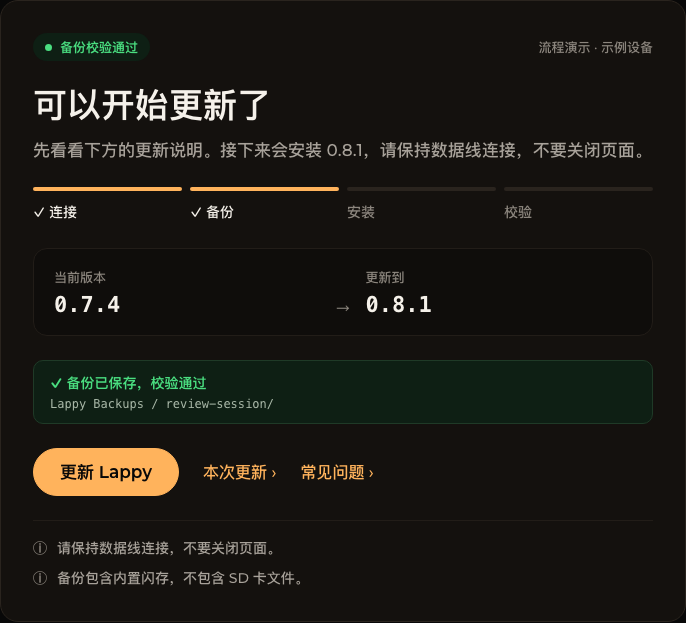
网页演示画面 · 示例设备
选择备份文件夹
更新器会完整读取 16 MiB 内置闪存,保存备份和恢复文件,再重新读取这些文件进行校验。当前固件版本也会在这一步识别出来。
4
确认版本,再开始更新
查看当前版本、要安装的版本和更新说明,确认显示“备份已保存,校验通过”后,再点击“更新 Lappy”。更新过程中别拔数据线,也别关闭页面。准备时屏幕可能会重置,这是正常现象。
5
更新完成后,等 30 秒再拔线
页面显示“更新完成 / 固件校验通过”后,请等待 30 秒,再拔掉 USB 数据线。拔线后如果没有自动开机,按平时的方式开机即可。固件校验确认的是写入内容,不代表屏幕已经亮起。
如果更新中断
请保留这次更新的原始备份文件夹,里面有更新前的完整备份和当时使用的更新包。重新连接同一台 Lappy,即可按恢复流程重试同一版本,不会自动换成更新的版本。
查看恢复步骤 ›常见问题
设备列表里找不到 Lappy
换一根确认支持数据传输的 USB 线,或换个 USB 接口直接连接,先不要经过扩展坞。关闭其他占用 Lappy 串口的软件。
浏览器提示没有权限
按提示允许访问 USB 设备和本地文件夹。如果之前点过拒绝,可以在浏览器的网站权限里重新允许。
备份保存失败
备份和恢复文件通过校验前,更新器不会写入固件。请换一个可写、空间足够的本地文件夹。
更新中途断开了
点击“恢复更新”,选择这次更新原来的备份子文件夹,再连接同一台 Lappy。重试会使用之前保存的同一个更新包。
更新后还是黑屏
显示“固件校验通过”后,等 30 秒再拔掉 USB 数据线;如果没有自动开机,按平时的方式开机。若仍无法启动,请按恢复指南处理,并保留原来的备份文件夹。